
Como recuperar uma versão anterior
O editor salva sozinho. Se algo mudou sem querer, volte pelo Histórico.

Resposta rápidaVocê não precisa salvar: o editor grava cada mudança e mostra “Todas as alterações salvas”. Para voltar atrás, abra o slide, clique em Histórico, no topo, e restaure a versão. O histórico é por slide e restaurar não gasta crédito.
Passo a passo
1Abra o post no editor
Na Biblioteca, abra o post e clique em Editar Design.
2Vá ao slide
Abra o slide que quer recuperar. Cada slide tem o próprio histórico.
3Clique em Histórico
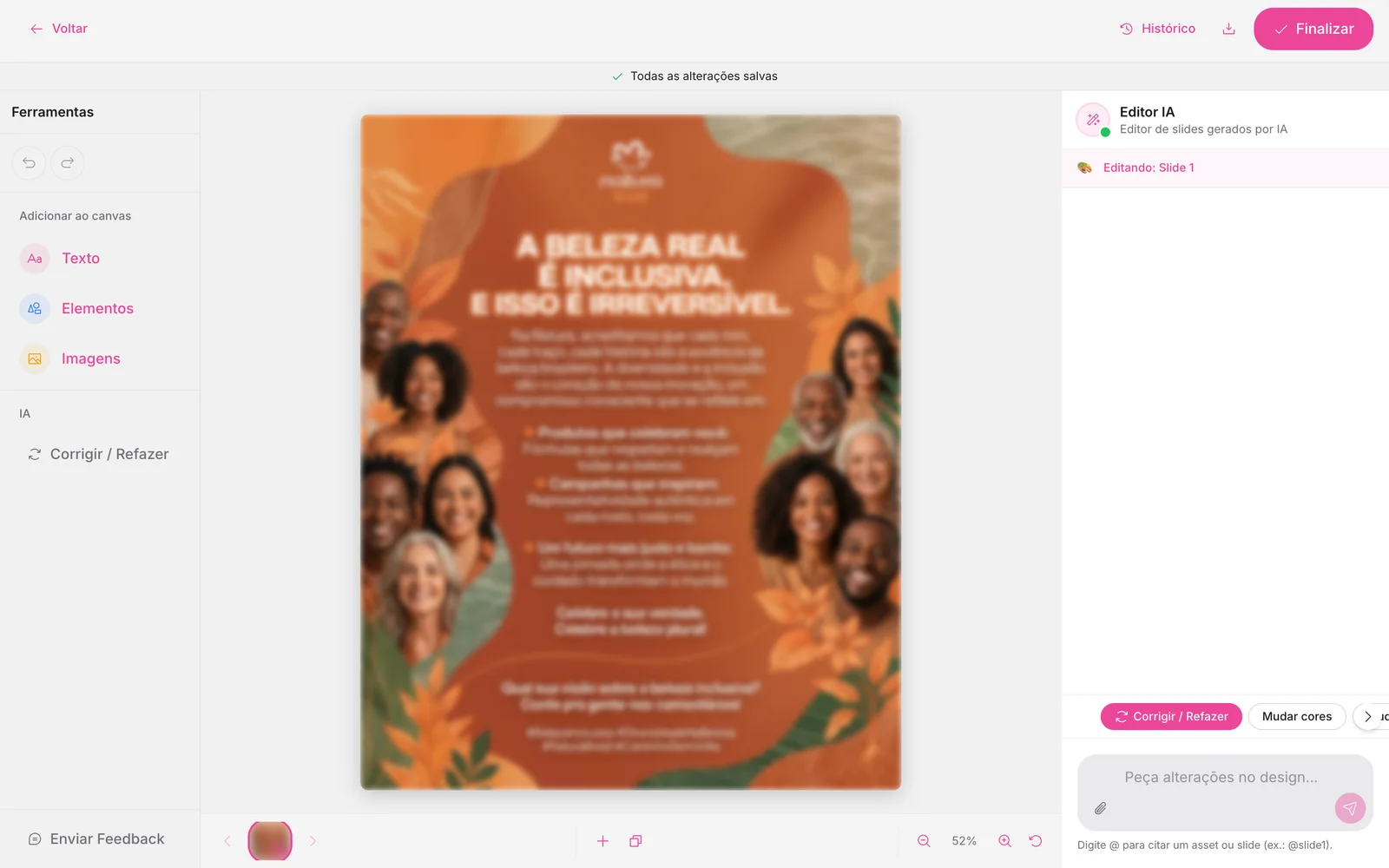
O botão fica no topo, ao lado de Exportar. Abre a janela Histórico do slide.
4Restaure a versão
Cada versão mostra miniatura e data. Clique em Restaurar na que quiser. Para ver versões mais antigas, use Carregar versões anteriores.
Sem custo
Restaurar uma versão não gasta crédito.
Se a mudança não aparecer
- Atualize a página e abra o post de novo pela Biblioteca.
- Evite editar o mesmo post em duas abas ao mesmo tempo.
- Use uma conexão estável.
- Se continuar, fale com o suporte dizendo qual post e em qual dispositivo.
Como saber se deu certo
- Aparece “Versão restaurada” e o slide volta a ficar como antes.
Leia também
Esta página foi útil?
Sua resposta ajuda a melhorar o guia.

Ainda com dúvida?
Fale com o suporte. Tenha o e-mail da conta em mãos.