
Conhecendo o editor de designs
Ajuste textos, imagens e elementos à mão ou peça a mudança ao Editor IA.

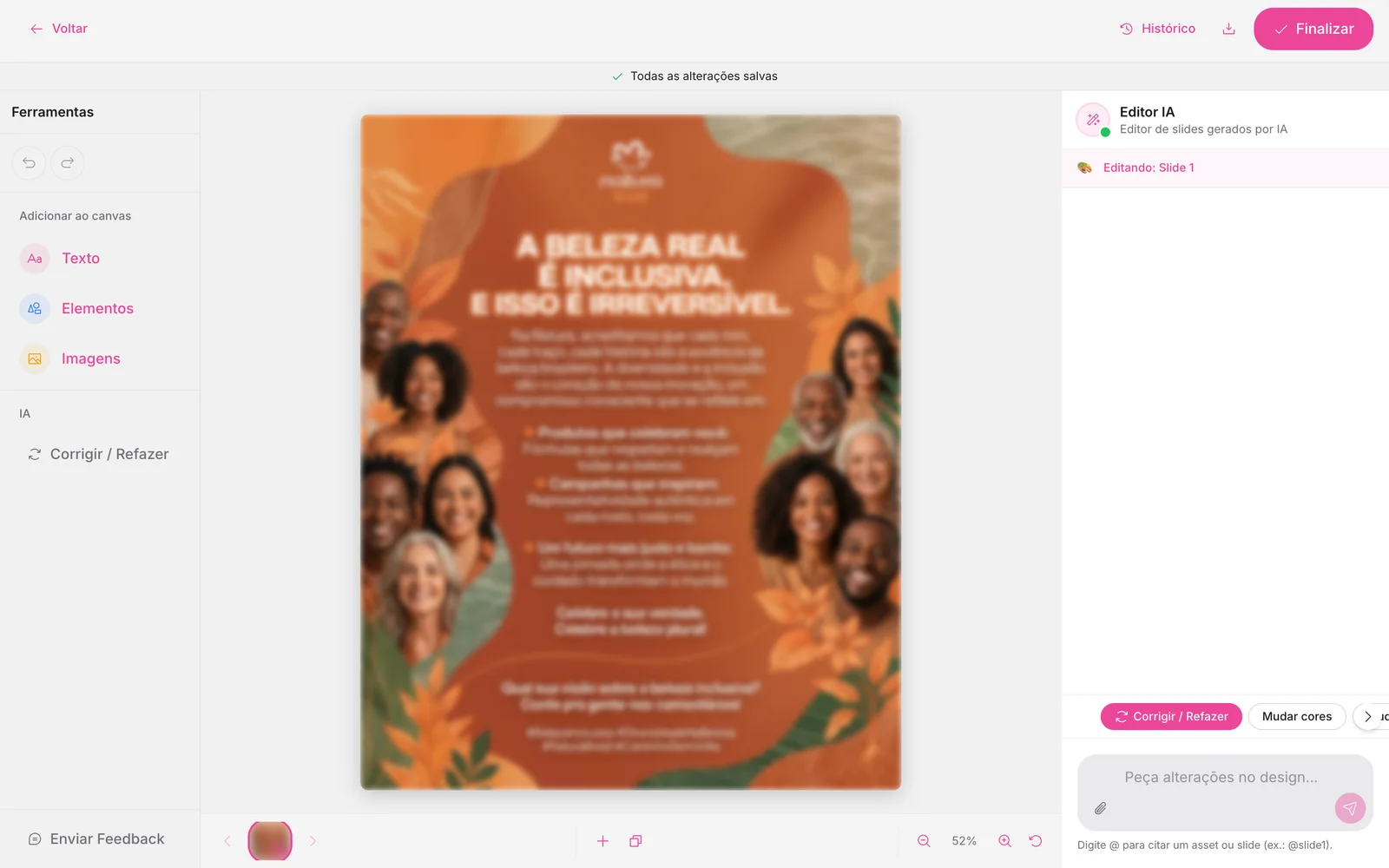
Resposta rápidaAbra o post na Biblioteca e clique em Editar Design. À esquerda ficam as ferramentas; à direita, o chat do Editor IA. O editor salva sozinho. Ao terminar, clique em Finalizar.
As áreas do editor
- Esquerda: Texto, Elementos, Imagens e Corrigir / Refazer.
- Centro: o post, slide por slide.
- Direita: o chat do Editor IA. Peça mudanças no design e digite @ para citar um asset ou slide.
- Atalhos do chat: Mudar cores, Mudar fundo, Adicionar elemento e Melhorar layout.
- Topo: Histórico, contador de edições grátis, Exportar e Finalizar.
Como abrir o editor
1Abra a Biblioteca
No menu lateral, clique em Biblioteca e abra o post.
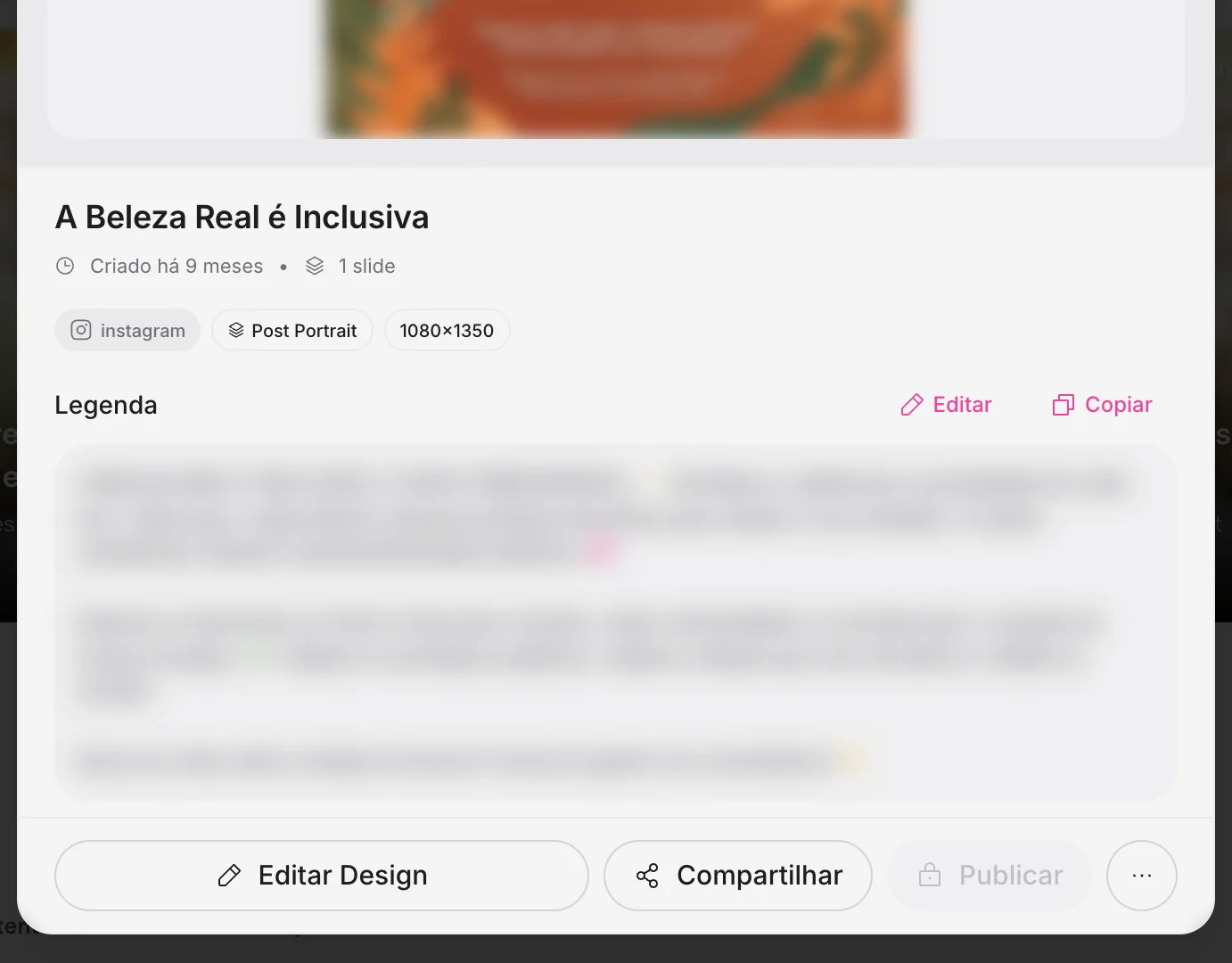
2Clique em Editar Design
O post abre no editor.
3Faça os ajustes
Clique num texto ou elemento para mudar, ou peça ao Editor IA.
4Finalize
Clique em Finalizar para publicar ou agendar.
Edições grátis
Cada post tem edições grátis pelo Editor IA: 6 no plano Pro e 12 no Max. O contador fica no topo.
Como saber se deu certo
- Aparece “Todas as alterações salvas” no topo.
Se algo não sair como esperado
- Atualize a página e abra o post de novo pela Biblioteca.
- Evite editar o mesmo post em duas abas.
- Use Histórico para voltar a uma versão anterior.
Leia também
EditorComo trocar a fonte do postEditorComo recuperar uma versão anteriorImagensTrocando a imagem de um post pronto
Esta página foi útil?
Sua resposta ajuda a melhorar o guia.

Ainda com dúvida?
Fale com o suporte. Tenha o e-mail da conta em mãos.