Trocando a imagem de um post pronto
Envie uma foto sua para um post que já foi gerado, sem criar outro.

Resposta rápidaNo editor, clique em Imagens. Na janela Adicionar imagem, abra a aba Upload, envie o arquivo e clique nele para colocar no post.
Antes de começar
- Use fotos nítidas e bem iluminadas.
- Evite nomes de arquivo muito longos.
Passo a passo
1Abra o post no editor
Na Biblioteca, abra o post e clique em Editar Design.
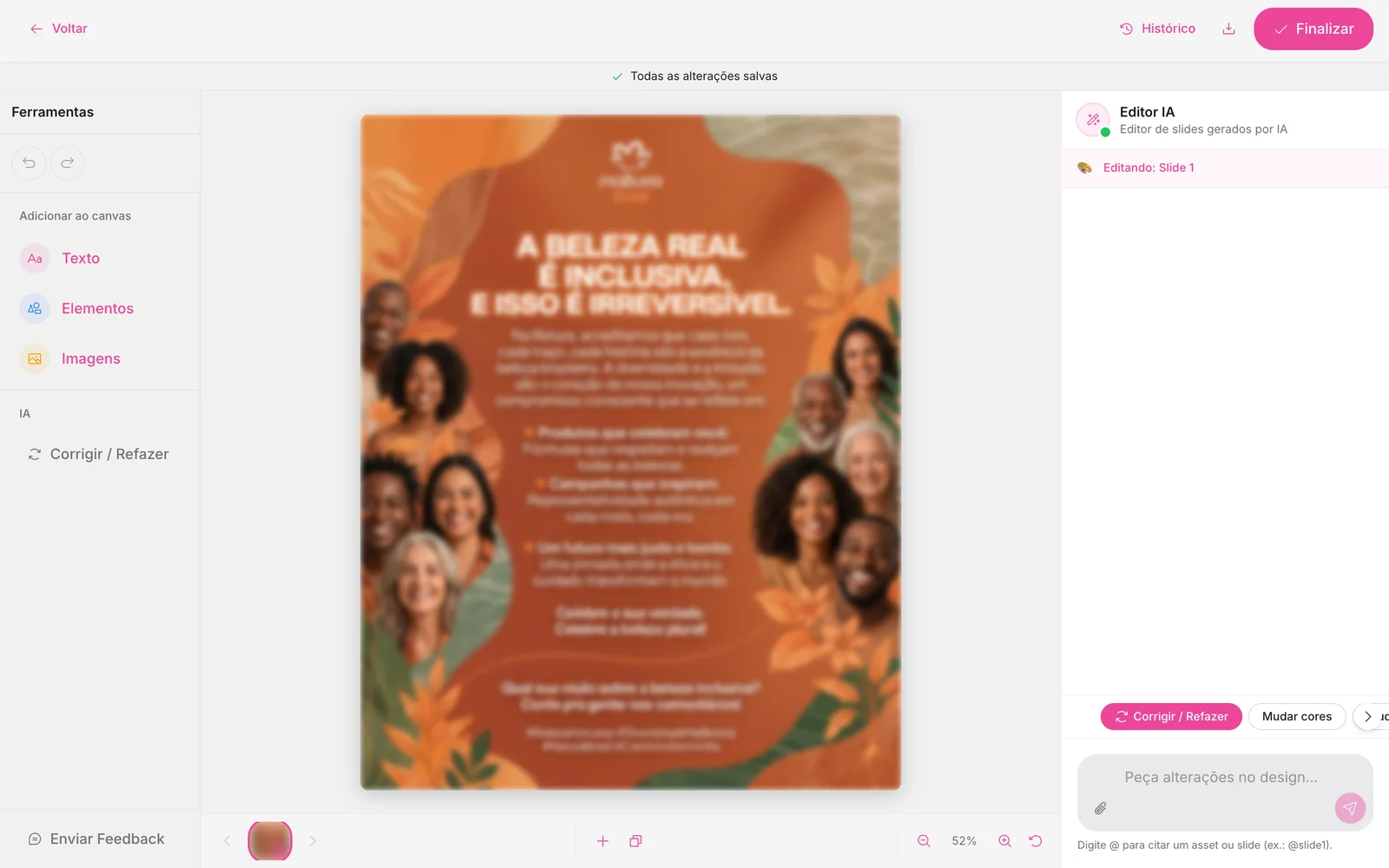
2Clique em Imagens
Na barra da esquerda.
3Abra Upload
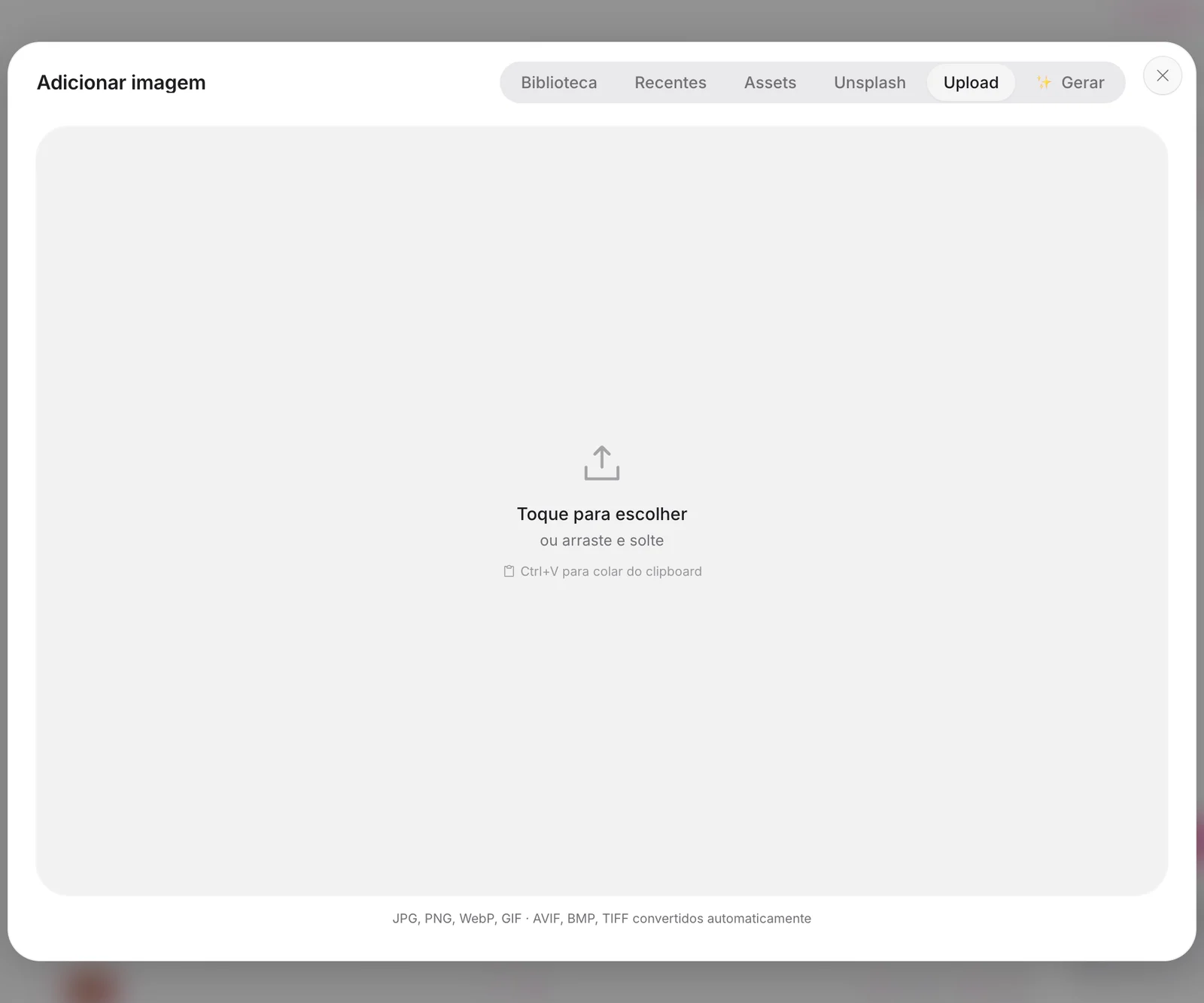
Na janela Adicionar imagem, abra a aba Upload e escolha o arquivo, ou arraste e solte. Dá para colar com Ctrl+V.
4Posicione
Clique na imagem para colocar no post e ajuste tamanho e posição.
Como saber se deu certo
- A imagem aparece no post.
- Ela fica disponível em Recentes para usar de novo.
Se algo não sair como esperado
- Reduza o tamanho do arquivo.
- Converta a imagem para PNG ou JPG.
- Atualize a página e envie um arquivo por vez.
Leia também
ImagensEnviando suas imagens antes de gerar o postImagensAcessando a biblioteca de imagensEditorConhecendo o editor de designs
Esta página foi útil?
Sua resposta ajuda a melhorar o guia.

Ainda com dúvida?
Fale com o suporte. Tenha o e-mail da conta em mãos.